
智慧客服的新篇章:AI 代理人
AI 代理人功能目前已全面支援網頁聊天(Web Chat)以及 WhatsApp 渠道。每一次的互動僅需消耗一點 AI 點數,即可實現高效率的自動化服務。
此模式的推出,旨在大幅降低傳統流程式問答開發的繁瑣作業。在網頁端的應用上,我們可以將其細分為兩大核心模式:
- 建議功能(Suggestion): AI 不會直接介入對話,而是作為輔助角色,在聊天室中提供建議的搜尋項目或回覆,讓訪客自行選擇。
- 自動回覆(Auto-Reply): AI 將化身為第一線客服,直接針對訪客的問題進行精準回覆。
值得一提的是,無論選擇哪種模式,系統都具備智慧偵測機制。一旦有真人客服專員上線,系統會即時通知;若 AI 無法識別訪客意圖,同樣會發出通知請求支援。而在指派專員的機制上,系統採用自動負載平衡技術,根據當前未關閉的聊天視窗數量,將對話自動分配給最合適的專員。
支援的輸入格式
為了滿足不同場景的需求,各渠道支援的輸入格式如下:
- 網頁(Web): 目前主要支援文字輸入。
- WhatsApp: 支援文字、圖片以及語音訊息。語音檔案建議控制在一分鐘以內,檔案大小不超過 5MB 即可順利處理。
如何啟用
要開始使用這項強大的功能,請先前往「領域(Domain)」設定頁面,開啟您所需要的功能模組。
文檔問答:讓知識庫活起來
這是最直觀也最易上手的建置方式。您只需上傳現有的檔案,AI 便能從中汲取知識。
關於網頁爬取(Sitemap)模式,有一點需要特別留意:系統預設僅會抓取「靜態網頁」。若您需要抓取單一的「動態網頁」,由於近期版本的更新,爬蟲的 User-Agent 已預設為 DMflowBot。這意味著爬蟲行為將嚴格遵循目標網站的 robots.txt 規則。
重要提示: 若您的網站使用了 Cloudflare 並開啟了 WAF(Web Application Firewall),請務必先暫時關閉 WAF,或是在白名單中允許 DMflowBot 進行爬取,以確保索引過程順利進行。請專注於爬取歸屬於您自己的網頁內容。

表單問答:結構化資料的智慧應用
表單問答的概念類似於資料庫操作,但操作上更為簡便安全。您只需先設定好架構(Schema)即可。
由於 DMflow 產品本身的定位是 Adapter(將 SQL 查詢轉換為系統內部的搜尋方式),並非直接操作底層真實資料庫,因此您無需擔心 SQL Injection 等常見的安全隱患。
在權限控管方面,使用 AI 代理人進行資料「插入(Insert)」是被允許的(反之,若從儀表板直接進行插入操作,則需具備相應權限)。然而,關於「查詢(Query)」的權限,請務必進行嚴謹的設定。詳細的權限說明,請參考 表單權限。
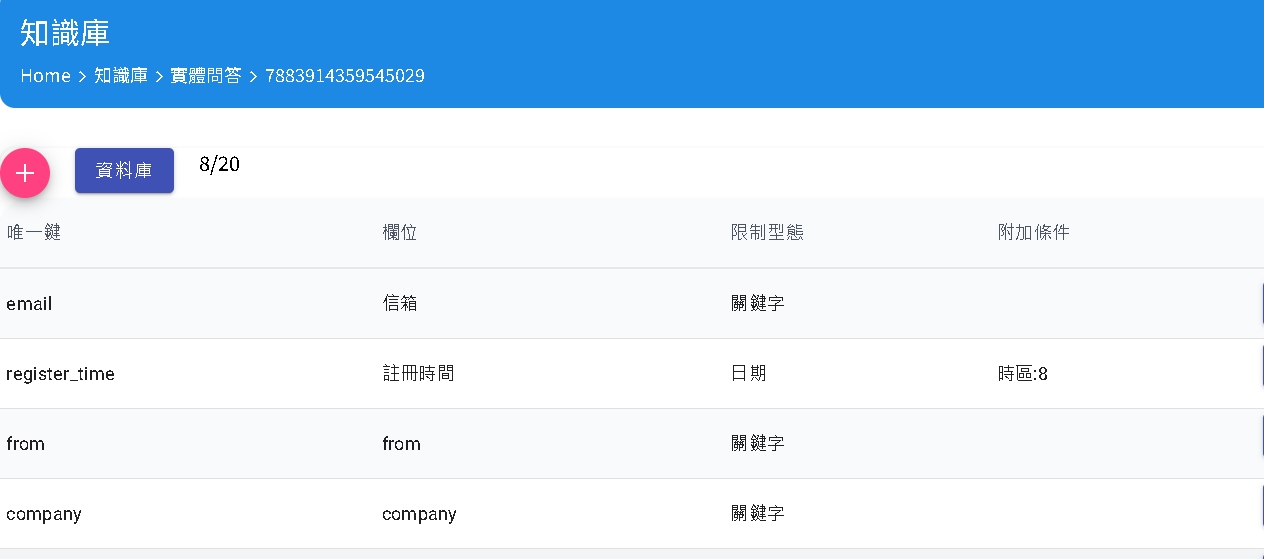
完成表單設計後,請前往儀表板進行「新增設定」。當機器人執行新增資料的動作時,會依照您在此處的設定進行;若未特別設定,系統則會自動根據欄位屬性進行判斷。
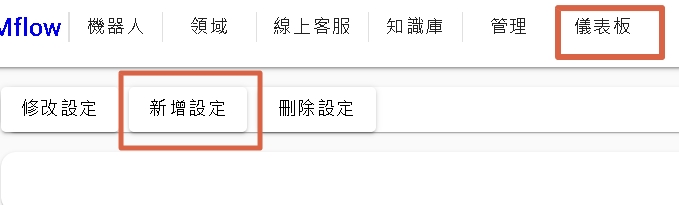

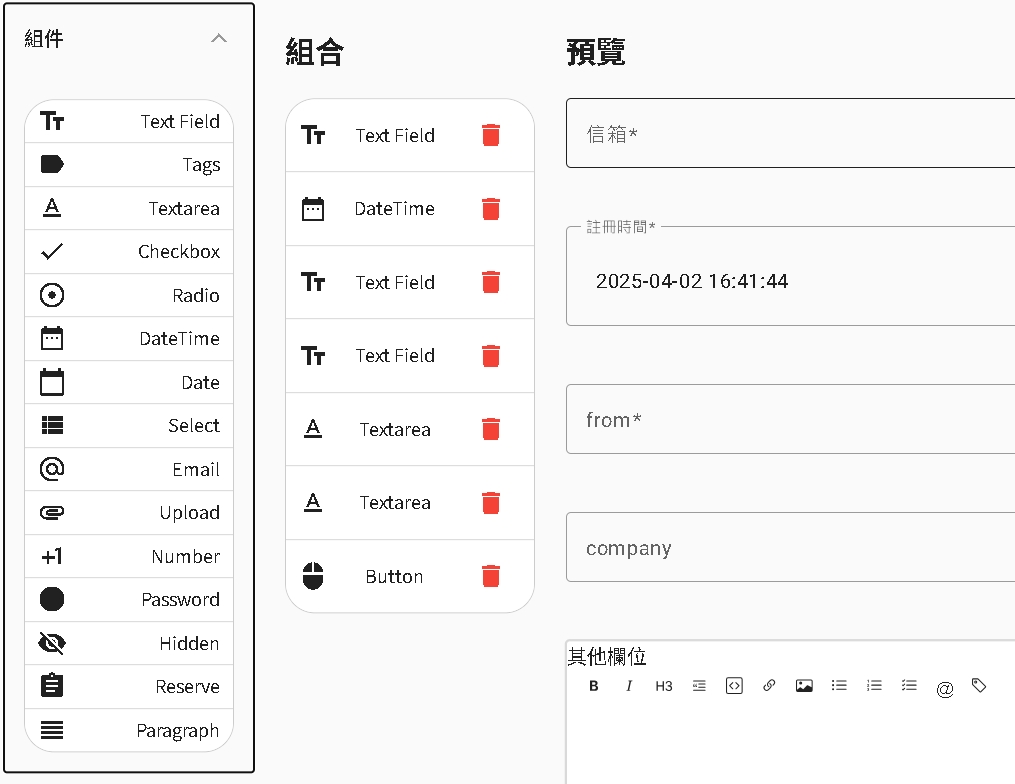
** 新版提供可拖曳調整Flex表單,可以送給顧客直接填表,可以設計更好看的表單 **
點擊「新增設定」後,您可以自定義預設值、必填項目等屬性。需要注意的是,「上傳(Upload)」功能目前僅支援透過 UI 介面操作,尚未支援透過聊天機器人進行檔案上傳。
若您希望在新增資料後觸發特定的工作流(Workflow),請在 Button 設定中進行配置。關於觸發器的詳細教學,請參閱 DMflow 表單問答教學 或是 觸發器 說明文檔。
閒聊角色:賦予 AI 個性
最後,別忘了前往設定您的「閒聊角色」。詳細的設定方式請參考 閒聊角色 頁面。
開始設定代理人:核心邏輯配置
目前代理人的設定介面主要分為三個部分:前置條件設定(過濾使用者資訊)、意圖設置以及回應設置。
前置條件設定主要用於過濾和判斷用戶狀態,例如判斷用戶的聊天輪次,或是檢核用戶是否已提供必要資訊(如:是否已填寫信箱、信箱是否已完成認證等)。不過,過濾用戶者資訊的功能目前尚未完全開放。
本篇教學將重點放在意圖設置與回應設置。
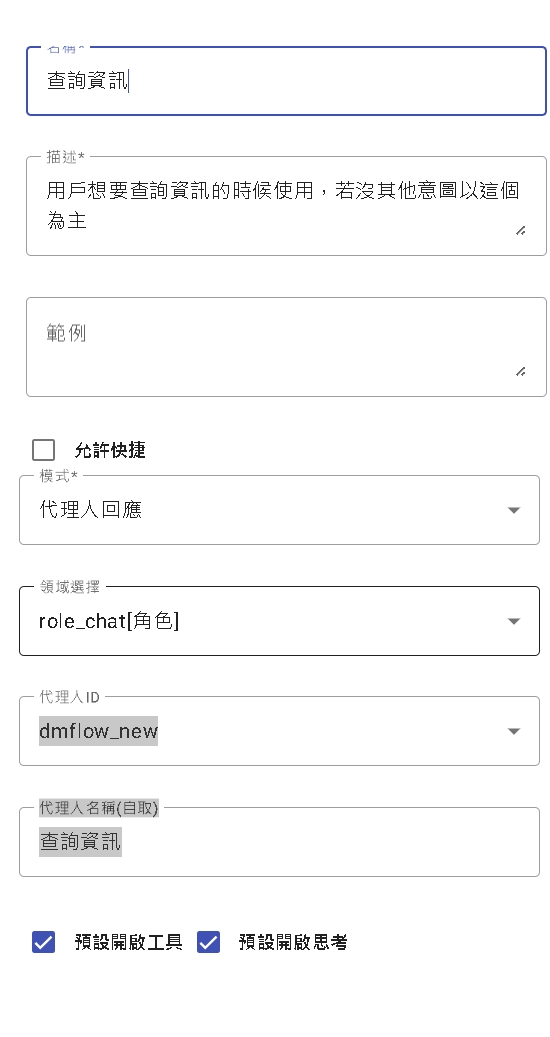
意圖設置 (Intent)
意圖的判斷主要依賴於您提供的描述。目前的版本會預載訪客的資訊作為判斷依據,未來計畫開放記憶模組或允許預先調用資料庫,讓意圖的識別更加精準。
- 允許快捷: 這是一個便利的功能。開啟後,用戶可以使用
/加上意圖名稱,再接上一個空白和對話內容,直接跳過意圖辨識階段,強制觸發該意圖。- 例如:
/查詢資訊 我要請問一下你的統編是多少
- 例如:
回應設置 (Response)
回應模式分為兩種:
- 直接回應: 當辨識到特定意圖時,系統直接發送您預先設定好的訊息內容。
- 代理人回應: 命中意圖後,系統將對話轉交給您指定的「閒聊角色」進行智慧回覆。
在代理人回應的設定中,有兩個關鍵選項:
| 項目 | 說明 |
|---|---|
| 預設開啟工具 | 強制代理人在每次回應前,都必須嘗試調用可用的工具。 |
| 預設開啟思考 | 代理人會先進行邏輯思考(Thinking),擬定策略後再決定是否調用工具或如何回應。 |
關於「思考」模式的提示詞建議:
當您開啟「思考」模式後,建議不要在提示詞中使用「你是什麼角色」這類的角色扮演指令。請直接撰寫具體的「行動指令」。
- 好的範例: 「在新增用戶資料前,請務必先檢查這個用戶是否已經存在。」
- 避免的範例: 「你是一個盡責的資料管理員…」
測試與除錯
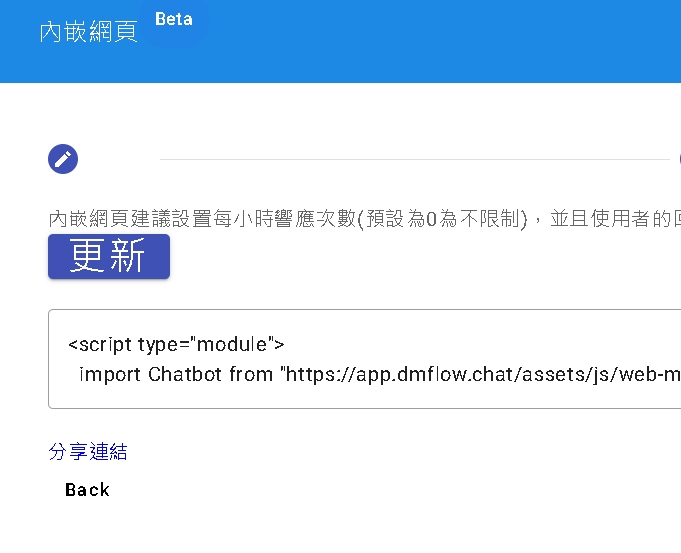
設定完成後,請前往 設置 -> 內嵌網頁 進行測試。
在此頁面中,請留意以下設定:
- 確認「分享」已開啟。
- 確認「啟用內嵌網頁」已開啟。
- 在「網域限制」中添加
https://share.dmflow.chat。
設定完畢後,點擊下方的分享連結即可開始測試。
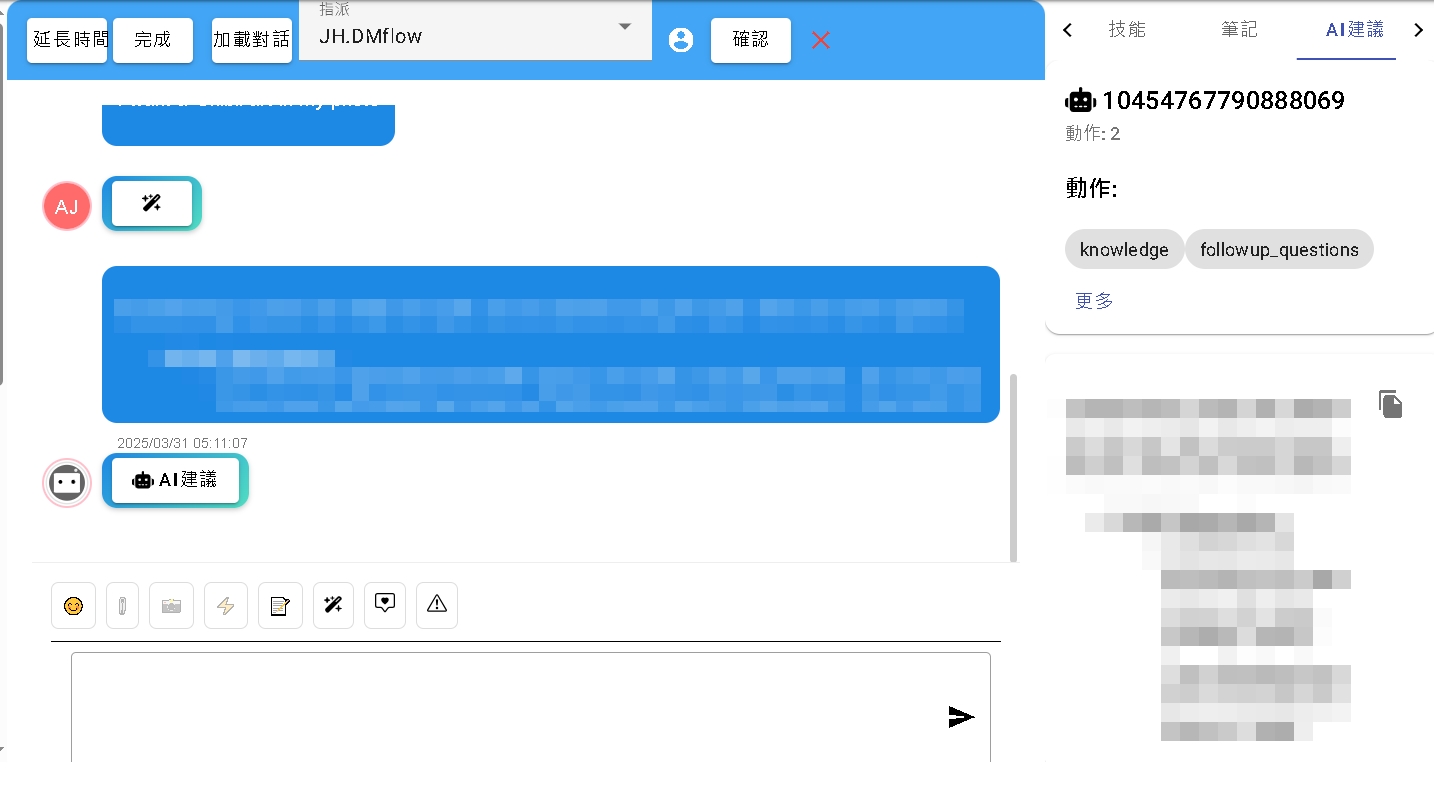
測試介面解析
在測試介面中,每一次的 AI 對話都會完整呈現其內部的運作邏輯,包含:
- Thinking: AI 的思考過程。
- Knowledge: 知識庫的檢索與自動延展詢問。
- Followup_questions: 推薦給用戶的下一步對話建議。
功能亮點包括:
- 表單插入: 可直接跳出資料插入的確認訊息。
- 表單搜尋: 顯示訪客權限可查詢到的表單內容(目前暫不支援「不等於」等複雜表達式)。點擊「更多」可查看完整資料。
- 即時翻譯: 訪客旁邊的魔法棒圖示,可將當前對話翻譯成您瀏覽器設定的語言。
對話選單功能(由左至右):
- Emoji: 傳送表情符號。
- Note: 添加共用筆記,並支援使用
@呼叫其他專員。 - Magic: 目前提供翻譯功能。若對方的 Locale 數值存在,會預設轉換為對方的語言。
AI 翻譯額度說明:
- 免費版: 每人每月提供 1 萬字元。
- 輕量版: 每人每月提供 10 萬字元。
- 字元計算以輸入的字數為準。對於一般客服場景而言,此額度通常相當充裕。
我們後續將會補充更詳細的影片教學,敬請期待。

